2013/05/22

プラレール 0系の修理

古いプラレールの修理を依頼されたので挑戦してみました.修理対象は0系の動力付先頭車です.大変古い製品のようで,電源スイッチの位置も異なり,経年による塗装剥げもあります.0系の先頭形状がよく再現されており,愛着が沸く外観だと思います.窓が大型窓(広窓)なので,1964年の東海道新幹線開業時に導入された初期形がモデルのようです(窓が小型化された1000番台の導入は1976年からです.)


プラレール 0系 1976年製

底面には「(C)1976 TOMY」の刻印がありました.プラレールの歴史を感じます.


プラレール 0系 1976年製

ムギ球がついていて,先頭のドームが光るようになっています.


プラレール 0系 1976年製

修理箇所はモータの電極のハンダ付けです.他所で修理した際のハンダ付けが不完全だったらしく,ハンダ付けし直しました.この箇所は修理できたのですが,経年劣化によりギヤの噛み合わせや電極の調子が悪く,動作が不安定気味です.とりあえず今回はここまでですが,もし修理用部品が調達できたら,改良していきたいと思います.


プラレール 0系 1976年製
製品紹介
TOMY プラレール限定車両0系新幹線
タカラトミー
売り上げランキング: 30,091
2013/05/16

大阪市営地下鉄開業80周年記念イベント 100形車両展示を見に行ってきました

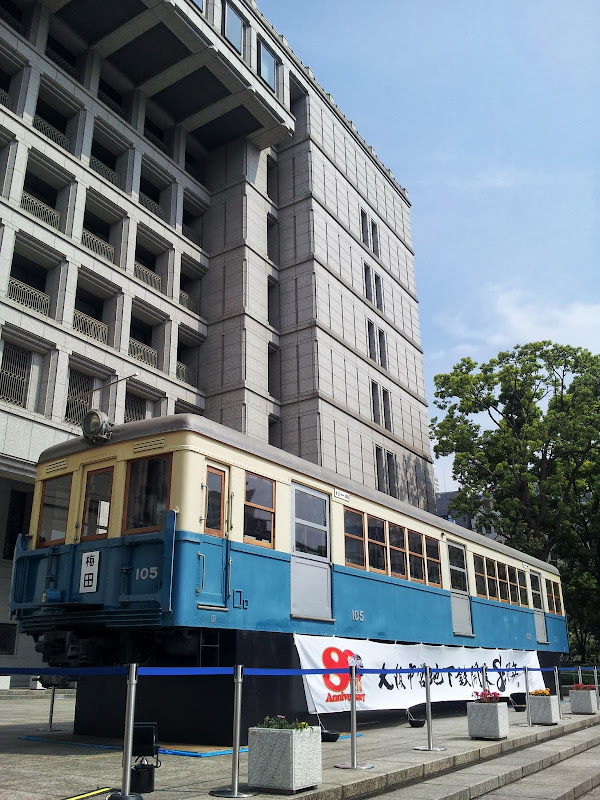
大阪市営地下鉄開業80周年記念イベント」の一環として大阪市役所玄関前に展示されている,地下鉄開業時の昭和8年に活躍した100形車両を見に行ってきました.この車両は,現在は指定有形文化財に指定されているそうです.

大阪市役所玄関前に堂々と配置されており,側面には「大阪市営地下鉄開業80周年記念」と書かれた横断幕が取り付けられていました.台車部分は目隠しされていました.台車は取り外されているようでした.


大阪市電気局100形

向かいの建物は日本銀行大阪支店です.


大阪市電気局100形

大阪市電気局100形

大阪市電気局100形
製品紹介
図解でよくわかる 地下鉄のすべて (JTBの交通ムック)

ジェイティビィパブリッシング (2013-02-21)
売り上げランキング: 110,055
2013/05/14

iMacをMacBook Airの外部ディスプレイとして使う方法

大学の研究室で使用しているiMac 27inch (Mid 2010)を,私のMacBook Air (Mid 2011)の外部ディスプレイとして使えるようにしてみました.近年のiMacに搭載されているMini DisplayPort / Thunderboltは,外部ディスプレイを接続する出力端子である一方,そのiMac自体を他のMacの外部ディスプレイとして使用するための入力端子でもあります.つまり,これらのiMacをMacBook Airの外部ディスプレイとして使うことができます.デュアルディスプレイ環境が構築できるわけです.

[注意] 外部ディスプレイ化するiMacと使用するケーブルの組み合わせ

MacBook Air(MacBook Proや他のiMacでも可能)の外部ディスプレイとして使用するiMacの世代によって,接続に使用するケーブルが異なります.より具体的に言えば,iMacに搭載されている端子がMini DisplayPortかThunderboltかどうかの違いです.詳しくはAppleの解説「OS X Lion: 別の Mac をディスプレイとして使用する」をご覧ください.実は,私はケーブルを間違えて購入するという失敗をしています….勘違いにご注意を.

Mini DisplayPort搭載のiMac 27inchの場合

iMac 27inchのLate 2009やMid 2010が該当します.この場合,使用するケーブルは「Mini DisplayPort – Mini DisplayPortケーブル」です.映像と音声の転送に対応しており,MacBook Air(MacBook Proや他のiMacでも可能)の映像と音声を,外部ディスプレイとして使うiMacで再生できます.私の環境の場合は,iMac 27inch (Mid 2010)とMacBook Air (Mid 2011)の組み合わせでしたので,これに該当しました.

Mini DisplayPort – Mini DisplayPortケーブルは,Amazonにて下記の製品を購入しました.純正品はないようですし,サードパティ製品の種類も少なく,比較的高価です.しかし,大画面の高解像度ディスプレイをMacBook Airの外部ディスプレイとして使用できることを考えれば,安いと思います.

製品紹介
ランサーリンク ミニディスプレイポートケーブル 1m MDPC-100
ランサーリンク (2010-07-12)
売り上げランキング: 11,663
Thunderbolt搭載のiMacの場合

iMacのLate 2011以降が該当します.この場合,使用するケーブルは「Thunderboltケーブル」です.映像と音声の転送に対応しており,MacBook Air(MacBook Proや他のiMacでも可能)の映像と音声を,外部ディスプレイとして使うiMacで再生できます.

当初,大学の研究室のiMacがLate 2011モデルであると勘違いしていたため,間違ってThunderboltケーブルを買ってしまいました.結局,現在使い道がないままなのですが,折角ですのでここで紹介します.

ThunderboltケーブルはAppleの純正品もあります.しかし,ケーブル長の種類が少なく,ケーブル色は白色のみです.純正品にこだわらないのであれば,住友電工のThunderboltケーブルをおすすめします.ケーブル長の選択肢が「0.3m/0.5m/1.0m/1.5m/2.0m/3.0m」と多く,ケーブル色も白色と黒色から選択できます.価格も純正品より若干安価です.

Thunderboltケーブルは,外部ディスプレイ接続用としてだけではなく,データ転送にも使用できる高速通信ケーブルです.外付けHDDなどの接続にも使用でき,今後更なる普及が見込まれています.持っておいて損をしないケーブルだと思います.

製品紹介
住友電工 Thunderboltケーブル (1.0m, 黒)
住友電気工業(株)
売り上げランキング: 11,239
接続方法

接続方法は大変簡単です.MacBook AirのThunderbolt端子にケーブルを接続した後,iMacのMini DisplayPortまたはThunderbolt端子にケーブルを接続するだけです.多くの場合,自動的に接続が認識され,一瞬青い画面になった後にデュアルディスプレイ表示に切り替わります.切り替わらない場合は,外部ディスプレイとして使うiMacでCommand + F2キーを押して手動で切り替えてください.

なお,音声をiMacで再生したい場合は,「システム環境設定」の「出力」設定を変更する必要があります.また,外部ディスプレイ関係の設定は,「システム環境設定」の「ディスプレイ」で変更可能です.


iMacのMini DisplayPort(奥側から2つ目の端子)
動作確認環境

以下の組み合わせで動作することを確認しました.

  • MacBook Air (Mid 2011) - [MDPC-100] -> iMac 27inch (Mid 2010)
  • iMac 27inch (Mid 2010) - [MDPC-100] -> iMac 27inch (Mid 2010)

Google ChromeでPDF閲覧にAdobe Readerを使用する

Google Chromeには「Chrome PDF Viewer」というPDF閲覧用のプラグインが搭載されていますが,これを使用してWeb上のPDFファイルを開くと正常に表示されない場合が稀にあります.本記事では,一般的なPDF閲覧ソフトウェア(PDFビューア)である「Adobe Reader」を使用して,Chromeタブ上でPDFファイルを開く方法を解説します.

また,従来からGoogle ChromeとAdobe Readerの組み合わせでPDFファイルを開いている場合に,「Adobe Readerを実行するにはユーザーの許可が必要です。」と警告表示が出て1クリックでPDFファイルが開けない場合も,下記手順に従えば解消できると思います.

1. Adobe Readerを最新版にアップデートする

本記事作成現在,Adobe Readerの最新版は「Adobe Reader XI (11.0.02)」です.これ以前のバージョンを使用している場合は,最新版にアップデートしましょう.「アップデートすると動作が遅くなりそう」などと言って敬遠される方もいますが,セキュリティ上の脆弱性などに対応する上でアップデートは重要です.なお,インストールされているバージョンは,[ヘルプ] - [Adobe Readerについて]で確認できます.Adobe Readerのインストール方法は,Adobe Readerのダウンロードページに解説が表示されますので確認してください.

2. Chrome PDF Viewerプラグインを無効にする

URL入力・キーワード検索欄に「chrome://plugins」と入力して下記の「プラグイン」ページにアクセスします.プラグイン一覧から「Chrome PDF Viewer」を探し,「無効にする」をクリックして無効化します.


Google Chromeの設定
3. Adobe Readerプラグインを設定する

同様に,「プラグイン」ページのプラグイン一覧から「Adobe Reader」を探し,有効になっていない場合は「有効にする」をクリックして有効化します.最後に,「常に許可する」のチェックボックスにチェックを入れます.Google ChromeでWeb上のPDFファイルを開く際に「Adobe Readerを実行するにはユーザーの許可が必要です。」と表示される場合は,このチェックが入っているかどうか確認してください.

これで設定完了です.Webページ上のPDFファイルがAdobe Readerで開くようになったと思います.

製品紹介
Adobe Acrobat 11 Standard Windows版
アドビシステムズ (2012-10-26)
売り上げランキング: 50